
Langkah penting dalam menjembatani kesenjangan antara desain dan manufaktur adalah pembuatan file G-Code. Bagi pengguna CNC, ArtCAM adalah alat ampuh yang memudahkan pembuatan gambar rumit dan mengubahnya menjadi kode yang dapat dikerjakan dengan mesin. Baik pengguna pemula maupun ahli akan dapat dengan mudah membuat G-Code untuk Mesin CNC dengan mengikuti panduan ini, yang menunjukkan prosesnya. Bersama-sama, kita dapat menguraikan setiap tahap dan membantu Anda menghasilkan berkas yang ideal untuk usaha Anda.
Apa itu ArtCAM?
Khusus Perangkat lunak CAD/CAM disebut ArtCAM digunakan dalam desain dan konstruksi mesin CNC. Kemampuannya yang unik untuk menghasilkan gambar yang sangat akurat 2D/3D model telah membuatnya disukai di berbagai industri, termasuk pembuatan tanda, pembuatan perhiasan, pertukangan, dan banyak lagi. Dengan bantuan berbagai alat ArtCAM, pengguna dapat membuat sketsa, mencetak, dan mengerjakan desain langsung di dalam program. Antarmuka intuitif ArtCAM memudahkan untuk menerjemahkan konsep artistik ke dalam instruksi mesin yang tepat, terlepas dari kompleksitas relief atau ukiran yang Anda buat.
Kemampuan perangkat lunak ini dalam menghasilkan lintasan pahat yang kuat, yang memudahkan persiapan desain untuk pemesinan CNC, sangat dihargai. Pada satu platform, pengguna dapat memilih perkakas yang ideal untuk material mereka, mengubah kedalaman pemotongan, dan mempersonalisasi taktik pemesinan mereka. Bagi para profesional dan penggemar yang ingin menggunakan mesin CNC untuk mewujudkan desain digital mereka, ArtCAM adalah pilihan yang lebih disukai karena opsi desain dan kemampuan adaptasinya yang luas.
Apa itu G-Code?
Bahasa pemrograman yang digunakan untuk mengoperasikan mesin CNC disebut G-Code, dan bahasa ini mengarahkan gerakan dan tindakan mesin untuk melaksanakan tugas yang telah ditentukan sebelumnya. Anggap G-Code sebagai kumpulan instruksi yang menentukan semua gerakan, kecepatan, dan waktu pemotongan pada mesin. Setiap baris G-Code menunjukkan tindakan yang berbeda, seperti mengganti alat, menggeser alat pemotong, atau memodifikasi kecepatan spindel.
Setelah mengonfigurasi desain dan jalur alat, perangkat lunak CAM (Computer-Aided Manufacturing), seperti ArtCAM, menghasilkan berkas G-Code. Setelah dibuat, berkas ini dimasukkan ke pengontrol mesin CNC, yang kemudian membaca instruksi dan membuat pemotongan yang diperlukan. Pengaturan dan simulasi yang tepat sebelum menjalankan pekerjaan sangat penting karena kualitas pembuatan G-Code menentukan presisi dan efisiensi proyek pemesinan Anda.
Mengapa Menggunakan ArtCAM untuk Pembuatan G-Code?
ArtCAM merupakan pilihan yang bagus untuk membuat G-Code karena kemampuan desainnya yang canggih dan antarmuka yang mudah digunakan. Berikut ini beberapa alasan mengapa pengguna CNC menganggapnya lebih baik.
• Desain yang sangat akurat dan terperinci dimungkinkan dengan ArtCAM berkat tata letaknya yang intuitif untuk keduanya 2D/3D desain.
• Teknik permesinan yang dimiliki ArtCAM membuat pembuatan lintasan pahat menjadi lebih mudah.
• Berbagai macam mesin CNC didukung.
Cara Membuat G-Code dengan ArtCAM untuk Mesin CNC
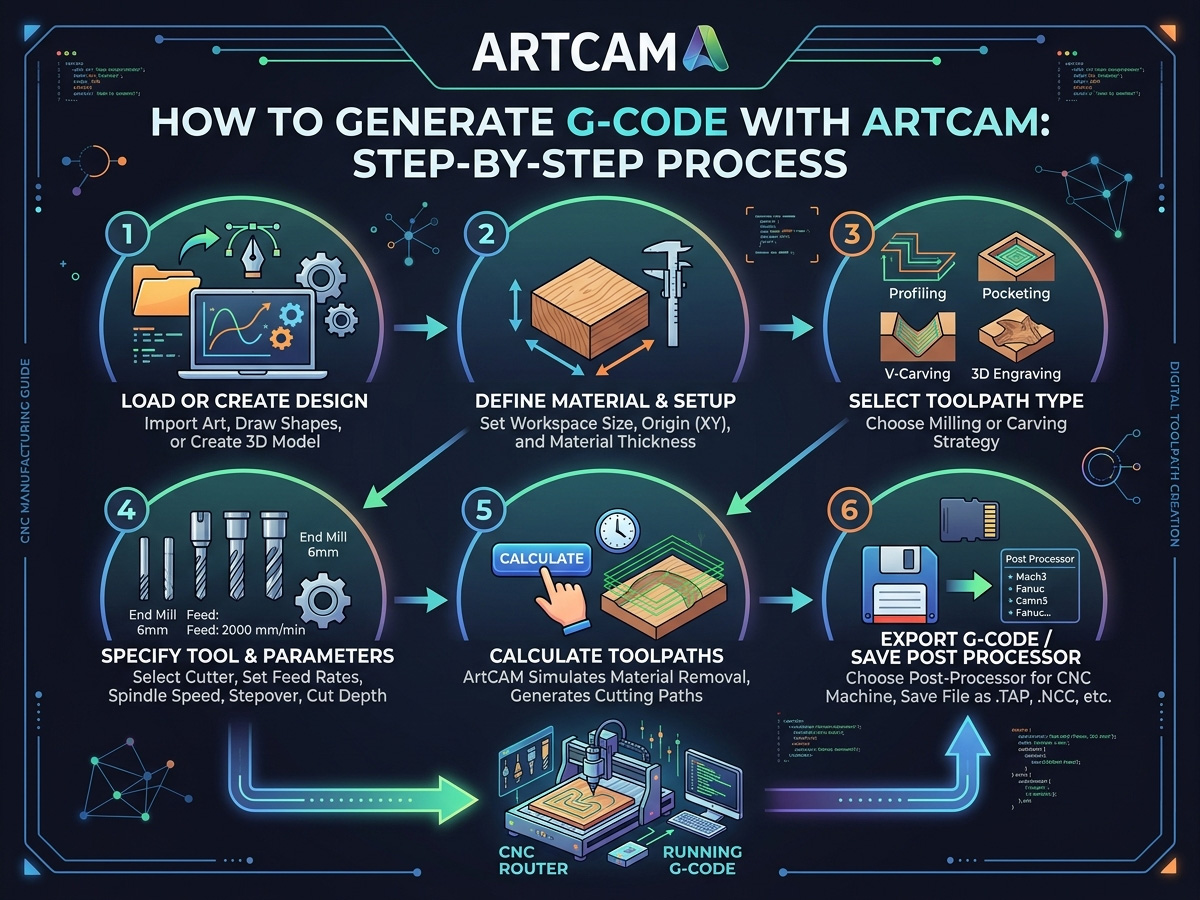
Menggunakan ArtCAM untuk membuat G-Code untuk mesin CNC Anda merupakan langkah penting dalam mewujudkan desain Anda. Mesin CNC Anda menginterpretasikan gambar digital Anda menjadi gerakan dan tindakan yang presisi menggunakan G-Code, yang berfungsi sebagai bahasanya. Dengan desain yang tangguh dan kemampuan pengembangan toolpath, ArtCAM menyederhanakan proses ini dan membuatnya lebih mudah untuk menghasilkan G-Code yang presisi. Kualitas dan efektivitas proyek CNC Anda dapat ditingkatkan secara signifikan dengan mempelajari cara menghasilkan G-Code dengan ArtCAM, terlepas dari tingkat pengalaman Anda.
Menyiapkan Proyek ArtCAM Anda
Penting untuk menyiapkan proyek Anda dengan benar sebelum Anda mulai mendesain. Mulailah proyek Anda hanya setelah memastikan Anda memiliki pengaturan yang sempurna. Beginilah cara Anda memulai,
• Jalankan perangkat lunak komputer Anda.
• Pilih "Model Baru" dari menu utama dan masukkan dimensi proyek. Dimensi ini meliputi ketebalan, lebar, dan tinggi.
• Jenis material yang Anda kerjakan akan menentukan pengaturan pemotongan yang dapat Anda gunakan.
• Tentukan posisi di mana mesin CNC Anda akan mulai memotong, yang biasanya di kiri bawah atau tengah.
Membuat atau Mengimpor Desain Anda
Sekarang saatnya memasukkan desain Anda ke ArtCAM. Anda dapat membuat desain baru langsung di dalam perangkat lunak atau mengimpor desain dari perangkat lunak CAD lain.
Membuat Desain Baru di ArtCAM
• Gunakan alat gambar vektor untuk membuat teks atau bentuk dasar. Dengan bantuan perangkat ini, seseorang dapat membuat objek tertutup, kurva, dan garis untuk digunakan dalam operasi CNC.3D alat pemodelan tersedia dari ArtCAM jika Anda memerlukan desain yang lebih kompleks.
• Anda dapat memanfaatkan alat pahat untuk menghasilkan ukiran rumit, mengerjakan relief, dan membuat tekstur.
Mengimpor Desain
• ArtCAM memungkinkan Anda mengimpor file dalam DXF, EPS, dan STL format jika Anda sudah merencanakan proyek Anda menggunakan program lain (seperti AutoCAD atau Adobe Illustrator).
• Cukup pilih file Anda dengan membuka "File" > "Import". Menyiapkan toolpath adalah langkah selanjutnya setelah desain Anda selesai.
Menyiapkan Toolpath
Toolpath adalah rute yang akan diikuti mesin CNC untuk mengukir desain Anda. ArtCAM menyederhanakan proses dengan menawarkan berbagai strategi toolpath untuk berbagai jenis pemotongan.
Jenis Toolpath
1. Jalur Alat 2D: Untuk operasi pemotongan sederhana, seperti pengukiran atau pemotongan profil. Alat ini ideal untuk desain datar.
2. 3D Jalur alat: Digunakan untuk desain lebih rumit yang melibatkan kedalaman dan kelengkungan, seperti membuat relief.
3. Jalur Alat Pengeboran: Jika desain Anda memerlukan pengeboran, lintasan alat ini akan membuat lubang vertikal berdasarkan ukuran mata bor.
Proses Pengaturan Toolpath
• Pilih Area yang Akan Dipotong: Untuk memilih bagian desain yang ingin dipotong oleh mesin, gunakan alat pemilihan di ArtCAM.
• Pilih Alat yang Tepat: Dengan menyesuaikan parameter seperti diameter dan kedalaman pemotongan, ArtCAM memungkinkan Anda menentukan alat pemotong (seperti end mill, ball nose, atau V-bit).
• Tentukan parameter pemesinan: Tentukan kedalaman pemotongan, kecepatan spindel (RPM), dan laju umpan (kecepatan pemotongan). Material yang Anda tangani dan tingkat presisi yang dibutuhkan untuk proyek Anda akan menentukan parameter ini.
• Buat Toolpath: Buat toolpath setelah parameternya akurat. Dengan menggunakan desain dan konfigurasi mesin Anda, ArtCAM akan menghitung path.
Simulasi Toolpath
Sebaiknya simulasikan lintasan pahat untuk memeriksa bagaimana mesin CNC akan menjalankan desain sebelum menghasilkan Gcode akhir. Dengan bantuan kemampuan simulasi ArtCAM, Anda dapat melihat pratinjau pemotongan dan mengidentifikasi potensi masalah sebelum pemesinan.
Pastikan tidak ada bagian material atau mesin yang akan bertabrakan dengan alat. Kembali ke pengaturan jalur alat dan lakukan penyesuaian yang diperlukan jika Anda menemukan masalah. Karena simulasi menghilangkan kesalahan, simulasi dapat menghemat waktu dan sumber daya Anda.
Membuat G-Code
Setelah jalur pemotongan diselesaikan, saatnya untuk membuat file G-Code. Langkah ini sangat penting, karena G-Code akan digunakan oleh mesin CNC untuk melakukan operasi pemotongan.
Langkah-langkah untuk Menghasilkan G-Code
1. Pilih Post Processor: ArtCAM kompatibel dengan banyak merek dan jenis mesin CNC. Pilih post-processor yang tepat, yang mengubah toolpath Anda menjadi G-Code yang unik untuk mesin Anda.
2. Hasilkan G-Code: Pilih postprocessor lalu klik opsi "Hasilkan G-Code". File akan disimpan dengan ekstensi ".nc" atau ".tap," atau dalam format yang dapat dibaca oleh mesin CNC Anda.
3. Simpan File: Saat Anda siap mengirim file G-Code ke mesin CNC, simpan di lokasi yang mudah Anda akses.
Mentransfer G-Code ke Mesin CNC Anda
Sekarang setelah Anda memiliki G-Kode Setelah membuka file, saatnya memuatnya ke dalam mesin CNC. Ada beberapa cara untuk melakukan ini, tergantung pada mesinnya.
• Transfer USB: G-Code dapat ditransfer melalui drive USB pada banyak mesin CNC. Untuk menggunakan file tersebut, cukup salin ke stik USB dan masukkan ke pengontrol komputer.
• Koneksi Langsung: Menggunakan koneksi serial atau USB, perangkat tertentu memungkinkan komunikasi langsung antara komputer Anda dan CNC.
• Transfer Nirkabel: Anda dapat mengirim file G-Code langsung dari komputer Anda melalui Wi-Fi jika mesin CNC Anda mampu mendukung koneksi nirkabel.
Setelah G-Code diunggah, Anda dapat mulai mengerjakannya.
Kesalahan Umum yang Harus Dihindari Saat Membuat G-Code
Bahkan pengguna yang berpengalaman pun dapat melakukan kesalahan selama proses pembuatan G-Code. Beberapa kesalahan umum yang dapat Anda lakukan adalah:
1. Konfigurasi Toolpath yang Salah: Verifikasi laju umpan, kecepatan spindel, dan ukuran alat Anda dua kali sehari.
2. Mengabaikan Simulasi: Meskipun simulasi mungkin tampak memakan waktu, namun dapat menghindari kesalahan mahal.
3. Menggunakan Post Processor yang Salah: Pastikan post processor yang Anda gunakan sesuai untuk mesin CNC tertentu yang Anda miliki.
Tips untuk Mengoptimalkan Pembuatan G-Code di ArtCAM
Untuk memperoleh pemesinan CNC yang lancar dan efektif, diperlukan pengoptimalan pembuatan G-Code di ArtCAM. Dengan menyederhanakan jalur alat, memodifikasi laju umpan, dan mengatur lapisan desain, Anda dapat menghemat waktu dan meningkatkan ketepatan proyek. Penyesuaian kecil ini membantu Anda memaksimalkan mesin dan material sekaligus meningkatkan kinerja. Berikut ini beberapa petunjuk untuk memaksimalkan pembuatan G-Code ArtCAM:
• Gunakan Lapisan untuk Desain Kompleks: Menggunakan lapisan dapat membantu Anda mengelola dan mengatur beberapa jalur alat secara efisien dalam proyek Anda.
• Uji dengan Sampel Material: Pastikan semuanya berfungsi dengan baik dengan menguji G-Code pada sampel sebelum menjalankannya pada produk akhir Anda.
• Optimalkan Jalur Alat untuk Pemotongan Lebih Cepat: ArtCAM memungkinkan Anda menyesuaikan jalur alat untuk efektivitas maksimal.
• Cobalah menyesuaikan urutan pemotongan dan laju pengumpanan untuk produksi yang lebih cepat tanpa mengorbankan kualitas.
Memilih Strategi Toolpath ArtCAM yang Tepat untuk Proyek Anda
ArtCAM menawarkan berbagai strategi jalur pahat, dan memilih strategi yang tepat sebelum menghasilkan kode G akan menentukan kualitas pemotongan dan waktu siklus. Jalur pahat profil memotong sepanjang garis luar vektor 2D untuk pembuatan huruf tanda, tatahan, dan pembuatan profil komponen. Jalur pahat pembersihan area menghilangkan material di dalam atau di luar batas vektor untuk kantong, lekukan, dan rongga berdasar datar. Untuk 3D Dalam pengerjaan kasar, jalur pahat membersihkan material dalam jumlah besar dengan pahat ujung datar pada nilai penurunan langkah yang agresif, dan jalur pahat penyelesaian mengikuti permukaan relief dengan mata pahat ujung bulat pada langkah halus untuk menghasilkan detail yang halus pada panel dekoratif, konsol, dan elemen furnitur.
Mencocokkan jalur pahat dengan mesin sama pentingnya dengan mencocokkannya dengan desain. Mesin 3 sumbu standar Router kayu CNC Menangani pemotongan profil, pembuatan kantong, dan ukiran relief satu sisi secara efisien. Patung-patung kompleks dan ukiran melingkar membutuhkan jalur pahat putar yang tersedia saat menghasilkan kode G untuk 3D Mesin router CNC dengan sumbu ke-4. Pratinjau simulasi jalur pahat ArtCAM memungkinkan Anda memverifikasi bentuk akhir di layar sebelum menggunakan material, mendeteksi kesalahan kedalaman, goresan, dan area yang terlewat yang jika tidak ditangani akan membuang bahan dan waktu mesin.
Memilih Post Processor yang Tepat untuk Kontroler CNC Anda
Post processor adalah lapisan penerjemahan antara data jalur pahat internal ArtCAM dan dialek kode G spesifik yang dipahami oleh pengontrol CNC Anda. Pengontrol yang berbeda, seperti DSP, Mach3, GRBL, NCStudio, dan Syntec, menginterpretasikan perintah kode G dengan variasi halus dalam format busur, kode spindel, dan penanganan safe-h8. Menggunakan post processor yang salah dapat menyebabkan kesalahan arah sumbu, urutan start spindel yang salah, atau gerakan cepat yang tidak terduga yang menyebabkan pahat menabrak benda kerja.
ArtCAM dilengkapi dengan pustaka post processor untuk kontroler umum, dan sebagian besar produsen router CNC menyediakan file post processor yang direkomendasikan yang sesuai dengan firmware mesin mereka. Sebelum menyimpan file G-code pertama Anda, pastikan kontroler apa yang digunakan mesin Anda dan muat post processor yang sesuai di pengaturan output ArtCAM. Lakukan uji coba tanpa alat bantu dengan spindel mati dan pahat terangkat untuk memverifikasi bahwa pergerakan sumbu, kecepatan umpan, dan pergantian pahat berjalan dalam urutan yang benar. Untuk gambaran yang lebih luas tentang perangkat lunak desain dan manufaktur yang kompatibel, lihat Pustaka sumber daya perangkat lunak CNC mencantumkan yang paling banyak digunakan Paket perangkat lunak CAD/CAM beserta format file yang didukung dan kompatibilitas kontrolernya.
Panduan Mengatasi Kesalahan G-Code Umum Setelah Mengekspor dari ArtCAM
Bahkan jalur pahat yang dirancang dengan benar pun dapat menghasilkan hasil yang tidak terduga pada mesin jika ekspor kode G berisi ketidaksesuaian parameter. Salah satu masalah yang paling sering terjadi adalah ketidaksesuaian satuan: ArtCAM mungkin mengekspor dalam milimeter sementara pengontrol mengharapkan inci, menyebabkan mesin memotong sebagian kecil dari ukuran yang diinginkan atau melampaui benda kerja sepenuhnya. Selalu verifikasi bahwa header kode G menentukan G21 untuk metrik atau G20 untuk imperial, dan pastikan pengaturan satuan default pengontrol sesuai.
Kesalahan laju pemakanan menempati peringkat ke-2 sebagai masalah yang paling umum. Jika laju pemakanan yang diekspor melebihi kecepatan gerak maksimum mesin, pengontrol akan mengunci nilai tersebut secara diam-diam atau membunyikan alarm, tergantung pada firmware-nya. Tinjau parameter jalur pahat ArtCAM Anda terhadap kecepatan pemakanan dan kecepatan gerak cepat maksimum mesin sebelum mengekspor. Nilai Safe-h8 dan retraksi juga perlu diperhatikan; mengatur bidang retraksi terlalu rendah dapat menyeret pahat melintasi klem atau perangkat penahan di antara pemotongan. Panduan komprehensif untuk Masalah umum pada mesin CNC router dan solusi pemecahan masalahnya. mencakup masalah mekanis dan perangkat lunak tambahan yang memengaruhi akurasi pemotongan. Setelah alur kerja Anda disesuaikan, pustaka gratis 3D file router CNC menyediakan desain siap impor untuk menguji alur kerja ArtCAM-ke-mesin Anda pada proyek nyata.
Kesimpulan
Mudah untuk membuat G-Code untuk mesin CNC menggunakan ArtCAM. Yang harus Anda lakukan adalah menyiapkan proyek, mendesain, membuat toolpath, dan mengekspor file G-Code. Dengan sedikit pengalaman, Anda dapat membuat file yang dapat dikerjakan dengan mesin yang menjamin hasil yang akurat dan produktif. Jangan lupa untuk menggunakan postprocessor yang tepat, simulasikan toolpath Anda, dan transfer file dengan benar ke mesin CNC Anda. Desain digital Anda sekarang dapat dengan mudah diwujudkan.