Selamat datang untuk menggunakan pengontrol Weihong NcStudio untuk mesin router CNC. Berikut adalah panduan pengoperasian pengguna.
Bagaimana cara menginstal perangkat lunak NcStudio?
Demi keamanan dan pengoperasian, harap ground router CNC dengan aman.
1. Pembumian badan mesin router CNC.
2. Pembumian kotak kontrol konverter frekuensi.
Pengenalan pengkabelan mesin router CNC:
Ujung belakang kotak kontrol mesin router CNC terhubung dengan X dan Y (2 buah), Z, konverter frekuensi, sakelar batas, dan sumber daya eksternal (AC 220V) secara terpisah. Panel depan menghubungkan kabel sinyal, ujung kabel sinyal lainnya menghubungkan antarmuka panel kontrol pada komputer.
Setelah selesai melakukan pengkabelan pada mesin pengukir, kami mulai memasang perangkat lunak kontrol pada mesin pengukir. (Perangkat lunak ARTCUT, perangkat lunak desain teks dan grafis untuk mesin pengukir, memiliki deskripsi terperinci pada perangkat lunaknya, jadi tidak perlu dijelaskan lebih lanjut di sini).
Setelah menyelesaikan instalasi perangkat lunak, masukkan kartu kontrol PCI ke dalam slot PCI komputer.
Setelah meletakkan perangkat lunak kontrol ke dalam CD-ROM, jalankan file SETUP.EXE untuk instalasi, yang ditunjukkan pada diagram berikut:
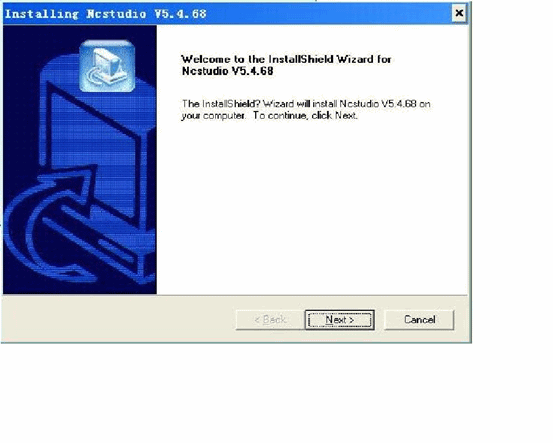
Tekan NEXT untuk memilih katalog instalasi.
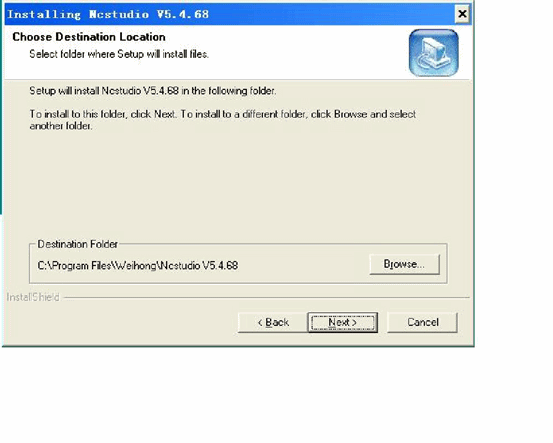
Setelah memilih katalog instalasi, tekan LANJUTKAN.
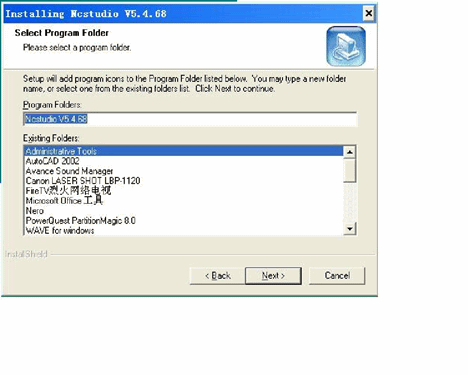
Tekan NEXT.
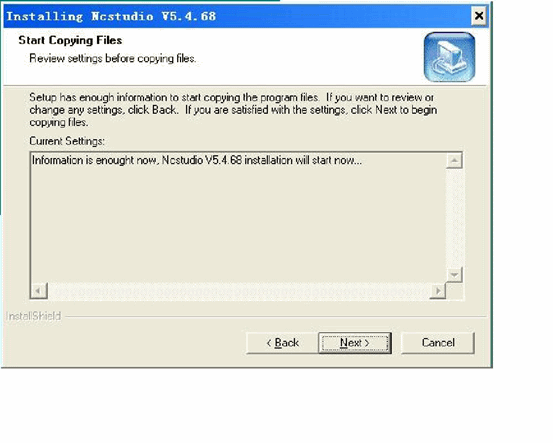
Tekan NEXT.
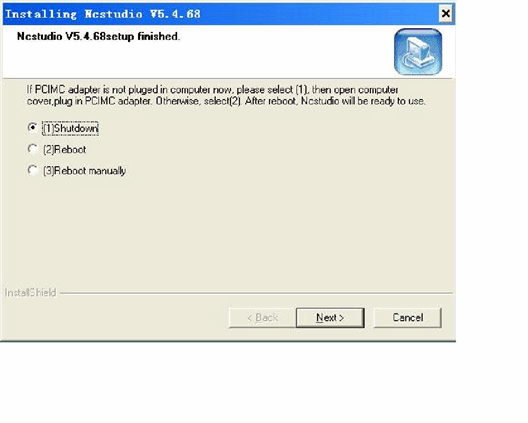
Tekan NEXT hingga instalasi selesai. Kemudian matikan komputer dan masukkan kartu kontrol PCI ke dalam slot PCI komputer. Nyalakan kembali komputer, komputer akan secara otomatis menginstal program driver.
Pengenalan Perangkat Lunak
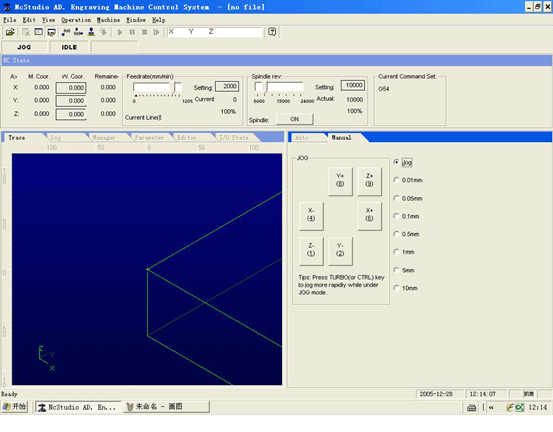
Setelah komputer menyala, jalankan NCSTUDIO dari desktop komputer, antarmuka berikut akan ditampilkan.
Bagaimana Cara Menggunakan Pengendali NcStudio?
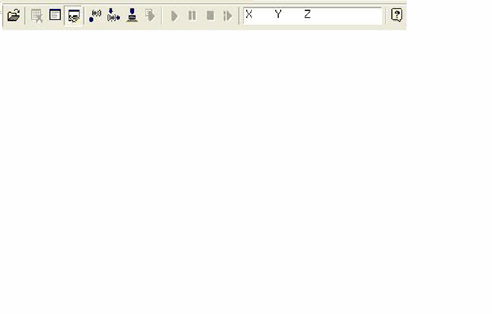
Antarmuka Ncstudio™ terdiri dari bilah judul, bilah menu, bilah alat, bilah status dan beberapa jendela fungsi.
Mode operasi dan status
Mode operasi
Pada setiap saat selama pengguna mengoperasikan mesin, mesin tersebut berada dalam salah satu mode operasi berikut.
Mode otomatis
Dalam mode operasi otomatis, gerakan mesin berfungsi berdasarkan program pemrosesan yang telah disiapkan sebelumnya. Oleh karena itu, sistem harus memuat program pemrosesan dalam mode otomatis.
Mode joging
Ini adalah mode operasi manual. Dalam mode jog, pengguna mengendalikan mesin dengan perangkat operasi manual, misalnya, papan ketik komputer. Ketika pengguna memberikan sinyal gerakan melalui perangkat ini, misalnya, menekan tombol manual, mesin akan terus bergerak hingga sinyal menghilang.
Mode peningkatan
Ini adalah mode operasi manual. Gunakan papan ketik komputer untuk mengendalikan mesin. Perbedaan antara mode kontrol jog dan mode inkremental adalah mesin hanya bergerak pada jarak yang ditentukan dengan satu operasi penekanan oleh pengguna, yaitu dari menekan ke melepaskan. Artinya, pengguna dapat secara akurat mengendalikan perpindahan mesin dengan mode inkremental.
Status operasi
Setiap mode operasi dapat dibagi menjadi beberapa status operasi, baik mode operasi maupun status operasi sepenuhnya menentukan status mesin.
keadaan menganggur
Ini adalah kondisi yang paling umum. Dalam kondisi ini, mesin saat ini tidak memiliki output aksi apa pun dan siap menerima awal baru serta memulai aksi baru.
Status terkunci
Status penguncian adalah jenis status internal dan biasanya dihasilkan saat peralihan status, sehingga pengguna tidak dapat mengaksesnya dalam situasi normal.
Status operasi
Saat mesin menjalankan tindakan apa pun, sistem memasuki status operasi.
Keadaan jeda
Ketika mesin bergerak, jika pengguna melaksanakan perintah “operasi | jeda” atau sistem menerima MO1 (perintah siap), maka sistem memasuki keadaan jeda dan menunggu masukan lebih lanjut oleh pengguna, pengguna dapat melanjutkan pelaksanaan dengan melaksanakan “operasi | mulai”.
Jendela fungsi dibagi menjadi 3 area, termasuk:
Area ke-1: Jendela status kontrol digital.
Area ke-2: Lokus pemrosesan, log sistem, manajemen program, parameter sistem, pemrograman, dan jendela status I/O.
Area ke-3: Jendela operasi otomatis dan jendela operasi manual.
Bar judul
Bilah judul berada di ujung paling atas antarmuka perangkat lunak Ncstudio™ dan digunakan untuk menampilkan nama perangkat lunak dan memuat nama program pemrosesan; warna bilah judul digunakan untuk menunjukkan apakah jendela terkait diaktifkan.
Catatan:
Dalam pengaturan default Windows, warna bilah judul jendela aktif adalah biru; warna bilah judul jendela tidak aktif adalah abu-abu.
Jendela status kontrol digital
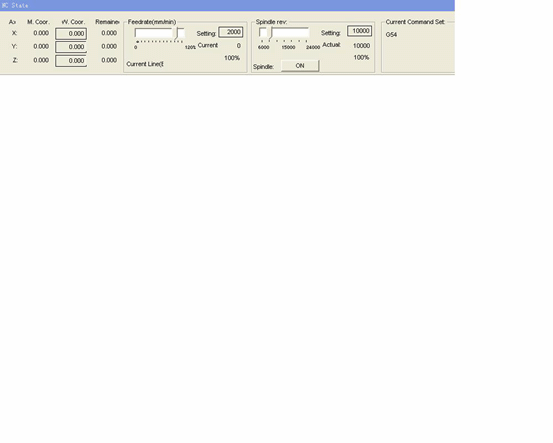
Jendela tampilan koordinat berada di bagian atas layar dan menampilkan posisi saat ini, kecepatan umpan, dan penyesuaian laju umpan sumbu utama (alat pemotong).
Informasi status dan waktu pemrosesan
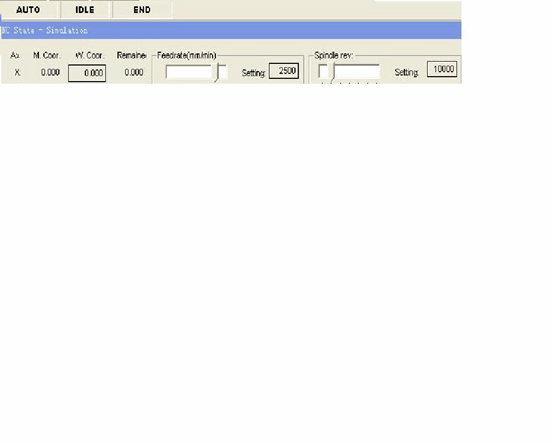
Bilah judul jendela kontrol digital juga menampilkan beberapa informasi status. Seperti yang ditunjukkan pada diagram di atas, misalnya, selama sistem mengemulasi, bilah judul menampilkan teks “mode emulasi”, perkiraan waktu implementasi (dihitung dengan 100% feed rate) juga ditampilkan di sisi kanan bilah judul. Selama pemrosesan aktual, waktu pemrosesan aktual ditampilkan di sisi kanan.
Posisi saat ini
Demi kenyamanan mendeskripsikan berbagai posisi, Ncstudio™ menampilkan 2 set sistem koordinat, sistem koordinat mekanik dan sistem koordinat benda kerja secara bersamaan.
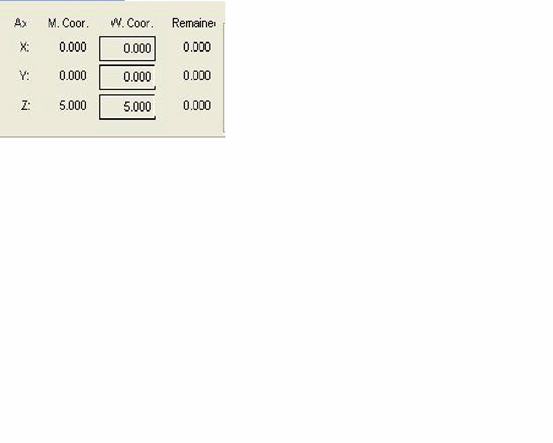
Sistem menyediakan metode untuk pengaturan dan revisi titik dasar benda kerja yang mudah: Tetapkan titik saat ini sebagai titik dasar benda kerja, yaitu, posisi relatif nol dari sumbu tunggal. Pindahkan kursor ke area tampilan koordinat sumbu ini dan klik tombol kiri mouse, maka koordinat sumbu ini dapat menjadi 0. Jika perlu mengatur semua posisi saat ini dari 3 sumbu menjadi 0, cukup klik di berbagai area koordinat.
Cepat:
Metode lain untuk menjadikan semua koordinat benda kerja menjadi nol adalah dengan memilih operasi manual “(O) | menetapkan titik saat ini sebagai titik dasar benda kerja (Z)…” atau dengan memilih tombol bilah alat yang setara.
Kecepatan umpan
Berbagai informasi seperti pengaturan kecepatan, kecepatan transien, faktor skala kecepatan, dan nomor baris (paragraf) saat ini ditampilkan di area kecepatan umpan. Nilai pengaturan kecepatan dan laju umpan juga dapat direvisi.
l Bilah geser laju umpan: Menyeret bilah geser dapat menyesuaikan kecepatan gerakan saat ini dalam kisaran 0~120%Kecepatan umpan ditampilkan dalam bentuk persentase.
l Nilai pengaturan: Nilai pengaturan kecepatan umpan juga merupakan nilai yang diberikan oleh parameter F dalam perintah G.
l Nilai aktual: Nilai sementara kecepatan umpan. Nilai ini berubah sesuai dengan nilai pengaturan, status percepatan atau perlambatan saat ini, dan laju umpan.
l Nomor baris (paragraf) saat ini: Menampilkan nomor paragraf atau nomor baris kode implementasi saat ini.
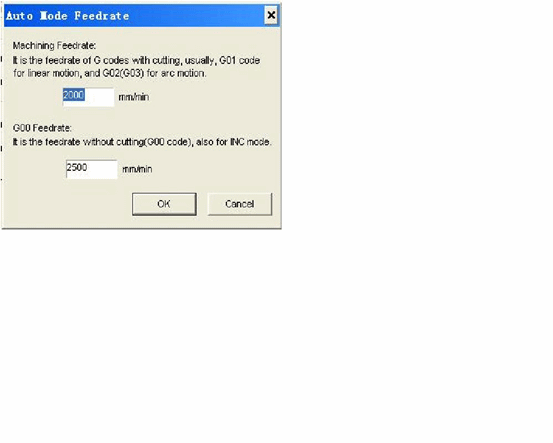
Saat sistem dalam keadaan diam, klik nilai pengaturan, lalu kotak dialog pengaturan kecepatan akan muncul. Saat sistem dalam keadaan otomatis, kotak dialog pop-up digunakan untuk mengatur kecepatan default operasi otomatis.
Ketika sistem dalam keadaan manual, kotak dialog pop-up digunakan untuk mengatur kecepatan operasi manual, ditunjukkan seperti diagram berikut:
Jendela operasi otomatis
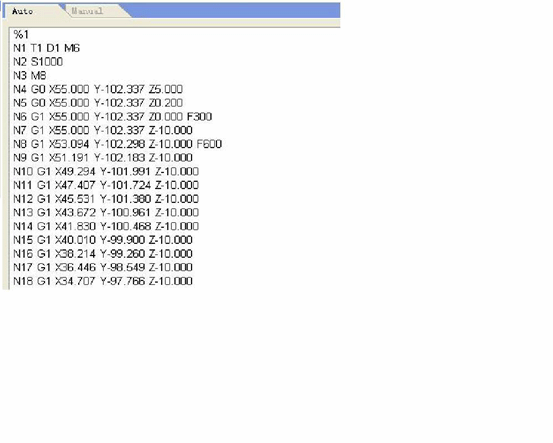
Jendela operasi otomatis menampilkan berkas pemrosesan yang sedang dibuka. Ncstudio™ saat ini mendukung 2 format program pemrosesan, yaitu format perintah G dan format HP PLT. Pengguna dapat melihat program pemrosesan saat ini melalui jendela ini.
Jendela operasi manual
Jendela manual menyediakan lingkungan operasi interaktif untuk mengendalikan mesin dengan cara manual kepada pengguna.
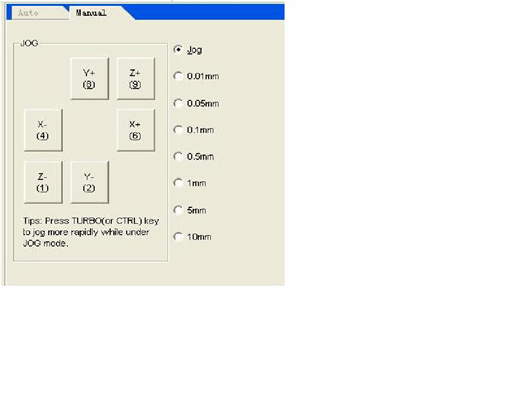
Karena jendela manual berada di area jendela fungsi dari jendela utama, maka cara bagi pengguna untuk beralih di antara beberapa jendela dan mengaktifkan jendela manual adalah:
Area tombol manual di jendela ini mencakup 6 tombol manual yang berhubungan dengan arah positif dan negatif sumbu X, Y, dan Z.
Pengoperasian mesin secara manual memiliki 2 cara: Cara joging kontinyu dan cara langkah bertahap yang masing-masing diperkenalkan sebagai berikut:
Jalan joging terus menerus.
Di bawah mode jog berkelanjutan, saat jendela manual sedang aktif, tekan tombol angka yang sesuai pada keypad. Saat tombol dalam keadaan ditekan, mesin akan bekerja; saat tombol dilepaskan, mesin akan berhenti bekerja.
Saat mengimplementasikan aksi jog, jendela lintasan menampilkan letak lintasan berdasarkan warna perintah G00.
Menambah langkah melangkah.
Mirip dengan cara manual. Perbedaan antara cara jog kontinu dan cara langkah bertahap adalah cara langkah bertahap dapat secara akurat mengendalikan kecepatan umpan sumbu kinematika mesin.
Pengguna dapat menerapkan operasi langkah penambahan dengan mouse dan keyboard melalui antarmuka interaktif dan juga dapat menerapkan operasi ini dengan panel operasi manual atau kotak operasi. Menyentuh tombol manual setiap saat dapat disesuaikan dengan panjang langkah gerakan sumbu yang diberikan.
Cara keyboard.
Bila jendela jog adalah jendela yang sedang aktif, menambah atau mengurangi panjang langkah jog dengan tombol arah dapat melihat perubahan tombol panjang langkah jog.
Cara tikus.
Langsung gunakan mouse untuk mengklik tombol panjang langkah yang sesuai.
Catatan:
Hindari pengaturan panjang langkah jog yang terlalu besar agar tidak merusak mesin akibat kesalahan pengoperasian.
Cara tikus.
Gunakan tombol kiri mouse untuk mengklik tombol, maka tombol tersebut akan aktif satu kali.
Catatan:
Karena penerapan perintah jog oleh sistem setiap waktu memerlukan waktu tertentu, maka klik yang terlalu sering dapat menyebabkan sistem menampilkan informasi kesalahan bahwa “peralatan sedang sibuk dan operasi saat ini tidak valid”.
Menambah/mengurangi kedalaman.
Menggunakan tombol +/- pada keypad dan tombol digital dapat dengan cepat menambah dan mengurangi kedalaman.
Jendela parameter sistem
Parameter sistem mencakup 2 jenis: Parameter pemrosesan dan parameter produsen. Berbagai parameternya dijelaskan secara rinci sebagai berikut.
1. Parameter pemrosesan
Parameter pemrosesan Ncstudio™ ditetapkan sebagai berikut:
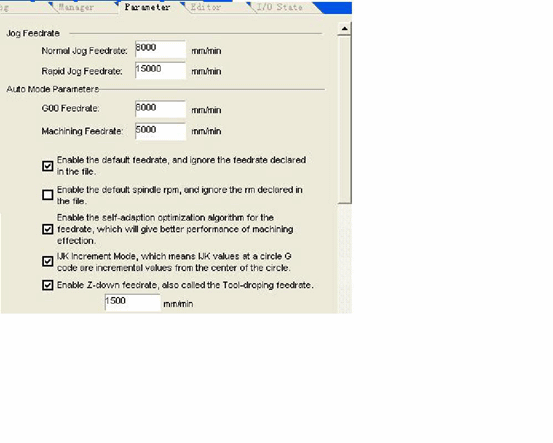
Kecepatan manual: Meliputi kecepatan tinggi manual dan kecepatan rendah manual. Kedua nilai ini digunakan untuk kecepatan gerakan dalam mode "jog".
l Kecepatan rendah manual mengacu pada kecepatan gerakan saat hanya menekan tombol arah manual;
l Kecepatan tinggi manual mengacu pada kecepatan gerakan saat menekan tombol "kecepatan tinggi" secara bersamaan.
Kedua nilai ini juga dapat diatur langsung di bawah jendela status kontrol digital. Parameter otomatis:
l Kecepatan lari diam: Kecepatan gerakan perintah G00;
l Kecepatan pemrosesan: Kecepatan interpolasi perintah pemrosesan G01, G02, G03 dan seterusnya.
Kedua nilai ini mengontrol kecepatan gerakan dalam mode otomatis. Jika program pemrosesan atau perintah MDI tidak menentukan kecepatan, maka mesin akan bergerak dengan mengatur kecepatan di sini.
Catatan:
Kecepatan gerak secara bertahap adalah kecepatan lari diam.
l Menggunakan kecepatan default: Apakah akan mengabaikan kecepatan yang ditetapkan dalam program pemrosesan dan menggunakan kecepatan default sistem yang ditetapkan di atas.
l Kecepatan adopsi dan pengoptimalan mandiri: Apakah akan mengizinkan sistem mengoptimalkan kecepatan pemrosesan menurut fitur koneksi benda kerja pemrosesan.
l Mode penambahan IJK: Apakah pemrograman pusat lingkaran (IJK) adalah mode penambahan dan nilai IJK yang digunakan oleh pemrograman busur untuk beberapa program pasca pemrosesan adalah nilai penambahan. Lihat deskripsi pada program pasca pemrosesan terkait untuk poin ini.
l Menggunakan kecepatan penurunan alat pada arah Z: Apakah akan menggunakan kecepatan penurunan alat tertentu selama gerakan vertikal ke bawah pada arah Z.
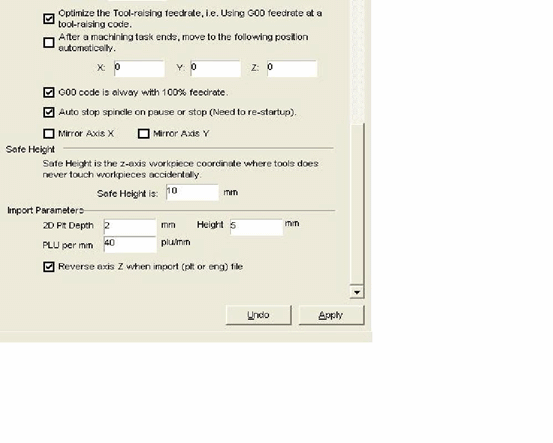
l Mengoptimalkan kecepatan pengangkatan alat ke arah Z: Apakah akan menggunakan kecepatan G00 untuk mengangkat alat selama gerakan vertikal ke atas ke arah Z.
l Perintah idle running (G00) menggunakan laju umpan tetap 100%: Parameter ini adalah opsi. Parameter ini akan mengarahkan sistem apakah akan mengabaikan pengaruh laju umpan saat menerapkan perintah idle running. Kecepatan idle running tidak akan terpengaruh saat mengubah laju dengan cara ini.
l Selama jeda atau akhir, hentikan sumbu utama secara otomatis (perlu mulai ulang): Mengatur apakah akan menghentikan rotasi sumbu utama secara otomatis saat satu program pemrosesan dijeda atau setelah pemrosesan berakhir.
l Sumbu cermin X: Pengaturan pembuatan bayangan cermin untuk sumbu X.
l Sumbu cermin Y: Pengaturan pembuatan bayangan cermin untuk sumbu Y.
Parameter posisi perubahan alat:
l Menggunakan posisi perubahan alat: Silakan pilih opsi ini jika pengembalian otomatis ke posisi tertentu diperlukan setelah mengakhiri pemrosesan.
Parameter posisi penggantian alat lainnya hanya dapat berfungsi saat penggunaan posisi penggantian alat diaktifkan.
l Koordinat mekanik X, Y, dan Z posisi pergantian alat: Mengatur koordinat mekanik posisi pergantian alat (catatan: bukan koordinat benda kerja!).
Parameter titik pengembalian alat:
Titik pengembalian alat: Pengangkatan alat h8 (dalam kaitannya dengan titik dasar benda kerja) saat mengembalikan titik dasar dan titik putus benda kerja untuk operasi berkelanjutan.
Parameter masukan berkas:
l Kedalaman pemrosesan PLT 2D: Mengatur kedalaman alat saat memuat pemrosesan berkas PLT.
l Tinggi pengangkatan alat: Mengatur pengangkatan alat h8 selama pemrosesan berkas PLT.
l Satuan PLT per mm: Menetapkan nilai satuan PLT.
l Sumbu terbalik Z: Mengatur apakah akan menggunakan fungsi pembalikan sumbu Z. Default sistem adalah bagian di atas sumbu bernilai positif.
2. Parameter produsen
Pengguna tidak perlu mengakses "parameter produser" yang memerlukan kata sandi (ncstudio) saat melakukan kontak. Hal ini hanya untuk menghindari kegagalan sistem yang disebabkan oleh perubahan parameter penting ini secara tidak sengaja oleh pengguna.
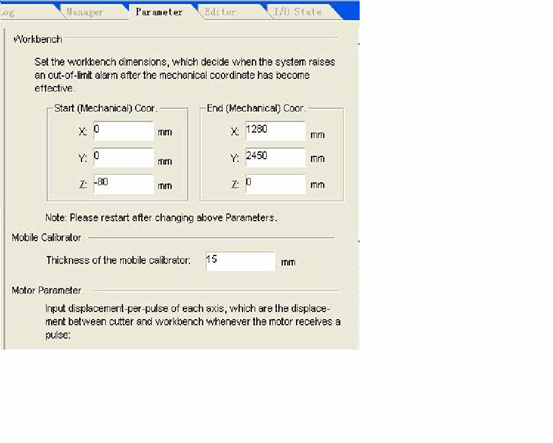
Dimensi meja kerja:
Harap buat pengaturan sesuai dengan parameter di atas untuk menghindari kemungkinan kerusakan yang disebabkan oleh benturan pada sakelar batas atau batas keras.
Catatan:
Nilai ini sudah ditetapkan sebelumnya dari pabrik; jangan diubah!
Parameter kalibrator seluler: (blok untuk alat pemotong)
l Ketebalan kalibrator seluler: Harap ukur ketebalan kalibrator seluler secara akurat dan isi di sini.
Parameter motorik:
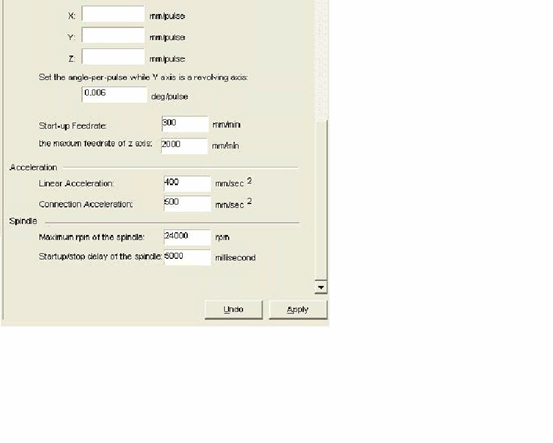
l Nilai pulsa: Ini mengacu pada perpindahan minimum yang dapat diproses oleh kartu kontrol gerakan. Dalam sistem melangkah, biasanya sesuai dengan satu pulsa melangkah dan mengubah perpindahan sudut pulsa melangkah menjadi perpindahan linier sesuai dengan hubungan transmisi.
l Kecepatan start-up: Parameter ini sesuai dengan frekuensi start-up motor stepper.
Akselerasi: Sistem menggunakan parameter akselerasi derek untuk menentukan kapasitas akselerasi pergerakan:
l Akselerasi sumbu tunggal: Digunakan untuk menggambarkan kapasitas akselerasi dan deselerasi sumbu umpan tunggal.
l Akselerasi tekukan kurva: Digunakan untuk menggambarkan kapasitas akselerasi dan deselerasi beberapa sumbu umpan selama penyambungan.
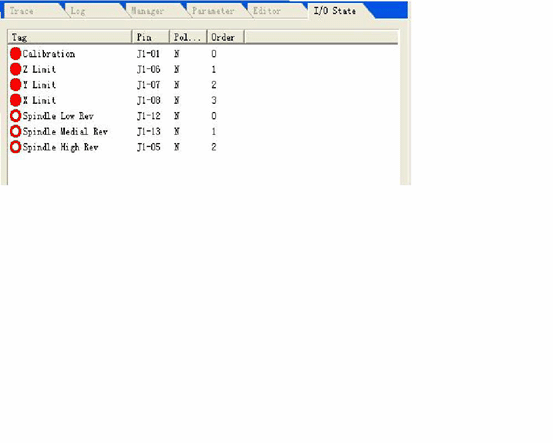
Jendela status masukan/keluaran (status I/O)
Sangat membantu untuk memantau sistem dan mendiagnosis kegagalan. Tekan dan tahan 3 tombol SHIFT, CTRL dan ALT, gunakan tombol kanan mouse untuk mengklik arah atau batas yang akan direvisi, pilih dan ubah polaritasnya, lalu nyalakan atau matikan fungsi yang relevan.
Deskripsi Menu Perangkat Lunak
Menu “File” berisi opsi perintah untuk mengontrol file.
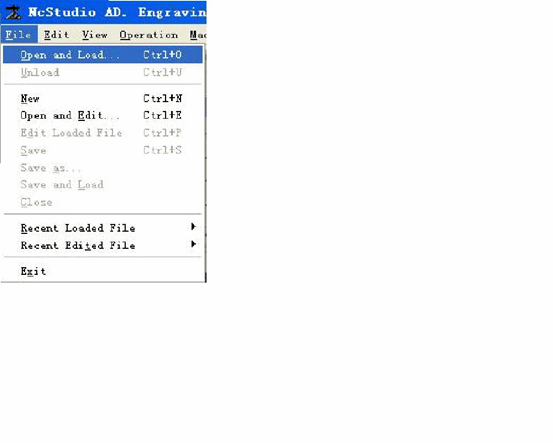
Dua opsi sebelumnya pada menu tarik-turun ini digunakan untuk "memuat" dan "membongkar" berkas program. Tujuh opsi sedang digunakan untuk mengedit berkas program. Berkas yang dibuka dengan fungsi pengeditan akan ditampilkan di jendela edit. Harap perhatikan perbedaan antara fungsi "memuat" dan fungsi "membongkar".
Menu Edit
Menu edit memiliki opsi menu untuk mengedit jendela. Opsi menu ini akan berubah dengan jendela yang sedang aktif di area jendela ke-2, karena jendela ini mungkin memiliki beberapa fungsi pengeditan khusus.
Menu operasi
Berbagai operasi dapat dilakukan di menu "operasi", tetapi menu tersebut tidak mencakup kontrol untuk arah keluaran (fungsi M), kecepatan umpan, dan sumbu utama; fungsi-fungsi ini terdapat di menu "mesin".
Batasi rilis
Fungsi ini merupakan sarana untuk menutupi fungsi batas saat sistem menemui batas keras dan untuk mengembalikan posisi normal mesin saat menggunakan operasi manual. Karena fungsi batas ditutupi pada saat ini, maka operator harus memberi perhatian khusus untuk menggunakan fungsi ini.
Operasi menu ini mengaktifkan dan menonaktifkan mode pemrosesan langkah tunggal. Setelah "implementasi bagian tunggal" diaktifkan, program pemrosesan memasuki mode jeda saat mengimplementasikan setiap bagian.
Menetapkan titik saat ini sebagai titik dasar benda kerja
Pilih opsi menu “menetapkan titik saat ini sebagai titik dasar benda kerja”, ini dapat mengatur koordinat benda kerja pada titik saat ini menjadi nol, ini sebenarnya tidak menyebabkan pergeseran posisi yang sebenarnya.
Menetapkan koordinat benda kerja pada titik saat ini…
Fungsi ini memungkinkan pengguna untuk mengatur koordinat benda kerja pada titik saat ini dengan mudah. Memilih opsi menu ini dapat mengubah koordinat posisi alat saat ini. Setelah memilih opsi menu ini, sistem akan memunculkan kotak dialog “mengatur koordinat benda kerja pada titik saat ini”.
Masukkan nilai yang sesuai ke dalam kotak edit sumbu X, Y, dan Z yang sesuai, lalu koordinat posisi saat ini diubah.
Mengembalikan titik dasar benda kerja…
Titik dasar benda kerja merupakan titik dasar koordinat benda kerja.
Setelah memilih opsi “mengembalikan titik dasar benda kerja…” tool tip akan secara otomatis mengembalikan titik dasar benda kerja dari posisi saat ini dalam urutan Z, X, dan Y.
Karena koordinat Z titik akhir selalu berada pada permukaan pemrosesan benda kerja, untuk menghindari kerusakan pada permukaan benda kerja atau ujung pahat yang disebabkan oleh ujung pahat yang kembali ke titik nol benda kerja, pada kenyataannya, sumbu Z tidak kembali ke titik nol, tetapi kembali ke nilai defleksi di atas titik nol. Nilai ini diatur oleh "titik kembali pahat" dalam parameter pemrosesan pada "jendela parameter sistem".
Menyimpan titik dasar benda kerja
Pengguna dapat menyimpan frekuensi dengan menggunakan titik dasar benda kerja sebagai nilai prasetel; total 10 set data koordinat dapat disimpan.
Membaca titik dasar benda kerja
Membaca nilai koordinat prasetel titik dasar benda kerja, segera kembali untuk membaca titik dasar prasetel benda kerja. Setelah membaca titik dasar benda kerja, gunakan perintah “titik dasar benda kerja” untuk kembali ke titik dasar prasetel benda kerja.
Mulai
Opsi menu ini memiliki 2 fungsi:
Fungsi ke-1: Jika program pemrosesan tertentu dimuat dan status sistem saat ini adalah "idle", setelah memilih opsi menu ini, mesin akan secara otomatis mulai menerapkan prosedur pemrosesan otomatis dari kalimat pertama program pemrosesan. Setelah pemrosesan dimulai, sistem memasuki status "otomatis | operasi" statis; jika sistem berada pada status emulasi, sistem menerapkan prosedur pemrosesan berdasarkan status emulasi.
Fungsi ke-2: Jika sistem dalam status “otomatis | jeda”, setelah memilih opsi menu ini, sistem akan melanjutkan prosedur pemrosesan otomatis dari posisi jeda dan memasuki status “otomatis | operasi”. Jika sistem dalam status emulasi, sistem akan menerapkan prosedur pemrosesan berdasarkan status emulasi.
Cepat:
Sistem memiliki 2 rute untuk memasuki status “jeda”: Yang pertama adalah sistem sedang dalam mode “pemrosesan satu langkah” saat ini; yang kedua adalah pengguna memilih fungsi “jeda” selama prosedur pemrosesan.
Berhenti sebentar
Selama prosedur pemrosesan otomatis, fungsi "jeda" diaktifkan. Kemudian masuk ke status "otomatis | jeda". Pilih opsi menu "mulai" jika perlu melanjutkan prosedur pemrosesan.
Jika sistem berada dalam status emulasi, setelah memilih opsi menu "jeda", sistem akan menjeda emulasi dan memasuki status "otomatis | jeda". Pilih opsi menu "mulai" jika perlu melanjutkan emulasi.
berhenti
Selama prosedur pemrosesan otomatis, yaitu, sistem berada pada status "otomatis | jeda", fungsi "jeda" diaktifkan. Pilih opsi menu ini pada saat ini, mesin akan berhenti memproses dan menaikkan alat, seluruh tugas pemrosesan berakhir, kemudian sistem memasuki status "otomatis | diam", ini adalah metode untuk membuat sistem menghentikan prosedur pemrosesan secara normal selama prosedur pemrosesan.
Konten berikut menjelaskan fungsi “reset” yang merupakan metode untuk menghentikan prosedur pemrosesan secara tidak normal yang digunakan dalam situasi tidak normal.
Jika sistem berada dalam status emulasi, setelah memilih opsi menu "berhenti", sistem akan menjeda emulasi dan memasuki status "otomatis | diam", tetapi tidak akan keluar dari status emulasi. Fungsinya adalah untuk memungkinkan pengguna menganalisis hasil emulasi. Jika pengguna juga membutuhkan kebijakan pengulangan, ia dapat menerapkan berbagai opsi menu seperti "mulai", "mulai lanjutan", dan "lanjutkan titik henti" untuk melanjutkan emulasi.
Memasuki emulasi dan memulai emulasi
Mirip dengan menu “start”. Jika program pemrosesan tertentu dimuat dan status sistem saat ini “idle”, setelah memilih opsi menu ini, mesin akan secara otomatis melakukan emulasi kecepatan tinggi dari kalimat pertama program pemrosesan. Fungsi emulasi mirip dengan fungsi demonstrasi, tetapi lebih baik daripada fungsi demonstrasi.
Emulasi menyediakan lingkungan pemrosesan simulasi yang cepat dan jelas bagi pengguna.
Saat mengoperasikan program pemrosesan dengan cara emulasi, sistem tidak akan menggerakkan mesin untuk melakukan tindakan mekanik dan elektrik yang sesuai, tetapi hanya akan menampilkan rute pemrosesan alat dengan kecepatan tinggi pada jendela tampilan lintasan. Pengguna dapat memahami bentuk pergerakan mesin terlebih dahulu melalui emulasi, menghindari kerusakan mesin yang disebabkan oleh kesalahan saat menyiapkan program pemrosesan, dan mengetahui informasi tambahan lainnya.
Setelah proses emulasi dimulai, opsi menu ini menjadi “menghentikan emulasi dan keluar dari mode emulasi”, setelah menerapkan fungsi ini, emulasi akan segera berhenti.
Mulai lanjutan
Fungsi ini mewujudkan fungsi melewatkan implementasi program.
Titik henti berlanjut
Fungsi dari opsi menu ini sebenarnya adalah edisi sederhana dari “advanced start”. Sistem melanjutkan dari titik henti pemrosesan terakhir dengan menerapkan fungsi ini.
Fungsi ini juga dapat digunakan untuk mengimplementasikan emulasi.
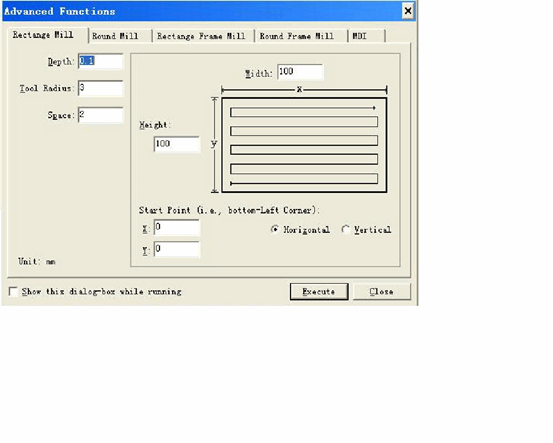
Menerapkan perintah pemrosesan…
Ketika mengimplementasikan opsi menu ini, sistem akan memunculkan kotak dialog “menerapkan perintah pemrosesan” seperti diagram berikut:
Penyesuaian yang baik
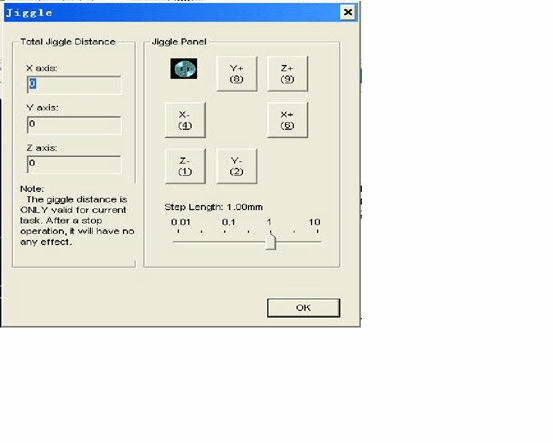
Fungsi ini hanya diaktifkan dalam keadaan jeda selama prosedur pemrosesan otomatis. Fungsi ini digunakan untuk melakukan penyesuaian kedalaman secara halus tanpa menghentikan prosedur pemrosesan. Antarmuka operasinya mirip dengan jendela manual:
Kalibrasi alat
Pengguna dapat dengan mudah menentukan koordinat yang sesuai pada arah Z dari titik dasar benda kerja dan mengkalibrasi koordinat lagi setelah mengganti pahat dengan menggunakan fungsi kalibrasi pahat. Saat menerapkan fungsi ini, pilih fungsi kalibrasi pahat dari menu.
Saat melakukan kalibrasi alat, pertama-tama tentukan permukaan pemrosesan secara manual, atur permukaan pemrosesan sebagai titik dasar benda kerja pada arah Z, lalu lakukan kalibrasi alat untuk pertama kalinya. Setelah mengganti alat setiap kali, lakukan kalibrasi alat untuk kedua kalinya.
Prosedur operasi
1. Memulai
Sebelum memulai, pertama-tama pastikan semua koneksi antara mesin dan komputer dalam keadaan normal, lalu nyalakan catu daya mesin dan komputer. Setelah sistem selesai memulai, sistem akan memasuki sistem kontrol digital Ncstudio™.
2. Pengaturan ulang mekanis (opsi)
Konten hanya berlaku untuk mesin dengan fungsi pengembalian titik dasar mekanik; silakan lihat manual mesin.
Jika mesin mendukung operasi pengembalian titik dasar mekanik, pilih menu "pengembalian titik dasar mekanik". Mesin akan secara otomatis mengembalikan titik dasar mekanik dan mengkalibrasi sistem koordinat sistem kalibrasi.
Dalam situasi tertentu, misalnya, setelah berhenti normal terakhir, mesin dihidupkan kembali dan operasi terakhir dilanjutkan, pengguna tidak perlu melakukan operasi pengaturan ulang mekanis, karena sistem Ncstudio™ menyimpan informasi koordinat saat ini selama proses keluar normal.
Selain itu, pengguna tidak perlu melakukan operasi ini jika pengguna memastikan posisi saat ini sudah benar.
3. Memuat program pemrosesan
Sebelum memulai pemrosesan, pengguna biasanya harus memuat program pemrosesan yang diperlukan, jika tidak, beberapa fungsi yang relevan dengan pemrosesan otomatis dinonaktifkan.
Setelah memilih menu “buka (F) | buka (O)…” kotak dialog operasi berkas standar Windows akan muncul, pilih driver, rute dan nama berkas yang akan dibuka dari kotak dialog ini.
Setelah mengklik tombol “buka”, program pemrosesan dimuat ke dalam sistem. Pada saat ini, pengguna dapat menekan tombol F2 untuk beralih ke jendela “program pemrosesan” dan melihat program pemrosesan saat ini.
4. Operasi manual
Menampilkan antarmuka operasi manual
Setelah memilih opsi menu “tampilan (V) | tampilan antarmuka manual (M)”, jendela tampilan parameter akan menampilkan antarmuka operasi manual. Anda dapat melakukan operasi manual pada mesin melalui antarmuka ini dengan merujuk ke Bagian 5.2.
Gerakan tangan
Lakukan gerakan manual pada mesin dengan menggunakan tombol yang sesuai pada papan tombol digital komputer. Lampu NUMLOCK pada papan tombol akan menyala pada saat ini.
Kunci yang sesuai adalah:
6 —Arah sumbu X positif
4 —Arah negatif sumbu X
8 —Arah sumbu Y positif
2 —Arah negatif sumbu Y
9 —Arah sumbu Z positif
1 —Arah negatif sumbu Z
Pergerakan mesin secara manual dengan kecepatan tinggi dapat dilakukan dengan mengombinasikan tombol-tombol ini dan tombol CTRL.
Menambah/mengurangi kedalaman
Menggunakan tombol +/- pada keypad dan tombol digital dapat dengan cepat menambah dan mengurangi kedalaman.
5. Menentukan titik dasar benda kerja
Titik dasar dari 3 koordinat X, Y, dan Z dalam program pemrosesan merupakan titik dasar benda kerja. Sebelum melakukan pemrosesan, kita perlu menghubungkan posisi ini dengan posisi sebenarnya. Prosedurnya adalah:
Secara manual buat sumbu X dan Y mesin untuk menggerakkan titik dasar posisi benda kerja, pilih menu “setting current point as base point of work piece” atau nolkan nilai koordinat posisi saat ini pada jendela koordinat, kemudian lakukan pemrosesan dengan menggunakan posisi saat ini sebagai titik awal ketika mengimplementasikan program pemrosesan.
Prosedur di atas menyelesaikan titik dasar benda kerja pada sumbu X dan Y, tetapi pengaturan titik dasar benda kerja pada sumbu Z memerlukan cara pengoperasian yang lebih akurat. Sistem dan perangkat keras mesin bersama-sama menyediakan fungsi kalibrasi alat pada sumbu Z.
Pilih fungsi “operasi (O) | kalibrasi alat otomatis (E)…” dan selesaikan kalibrasi alat otomatis.
Setelah menyelesaikan 2 prosedur di atas, titik dasar benda kerja untuk pemrosesan ditentukan.
6. Menerapkan pemrosesan otomatis
Pemrosesan otomatis mengacu pada mesin yang secara otomatis melakukan pemrosesan sesuai dengan program pemrosesan yang dipilih.
Memulai pemrosesan otomatis
Setelah memilih opsi menu “operasi (O) | mulai atau lanjutkan (S)”, mesin akan secara otomatis memulai prosedur pemrosesan otomatis dari kalimat pertama program pemrosesan
Mesin berhenti
Selama prosedur pemrosesan otomatis, jika program pemrosesan diperlukan untuk berhenti, pilih opsi menu “operasi (O) | berhenti (O)”, mesin akan berhenti memproses setelah menyelesaikan pemrosesan kalimat saat ini dan memasuki status “diam”. Metode ini adalah metode untuk memungkinkan sistem berhenti secara akurat dan teratur dan juga merupakan metode yang direkomendasikan.
Catatan:
Bila fitur koneksi berkecepatan tinggi dan lancar diaktifkan, sistem akan berhenti saat kecepatan tautan mencapai nol.
Mesin berhenti darurat
Selama prosedur pemrosesan otomatis, pilih opsi menu “operasi (O) | berhenti darurat (B)” jika terjadi situasi darurat, mesin akan segera berhenti memproses. Jika perlu diproses kembali, pertama-tama pilih menu “operasi (O) | pemulihan darurat (R)” dan pilih menu “operasi (O) | mulai atau lanjutkan (S)”, mesin akan menjalankan prosedur pemrosesan otomatis dari kalimat pertama program pemrosesan, jika tidak, mesin tidak dapat beroperasi.
Mesin berhenti
Selama prosedur pemrosesan otomatis, jika memerlukan jeda pemrosesan, pilih opsi menu “operasi (O) | jeda (P)”, mesin akan berhenti memproses setelah menyelesaikan kalimat pemrosesan saat ini, hanya pilih opsi menu “operasi (O) | mulai atau lanjutkan (S)” jika perlu melanjutkan program pemrosesan.
Implementasi program yang terlewati
Setelah memilih opsi menu “advanced start (A)”, kotak dialog akan muncul untuk menanyakan mulai dari kalimat program yang mana dan berakhir pada kalimat program yang mana. Jika Anda mengisi nomor paragraf kalimat dan mengklik tombol “start”, mesin hanya akan menjalankan kalimat program tertentu sesuai dengan kebutuhan Anda, tetapi nomor paragraf harus berada sebelum kalimat program saat menjalankan fungsi ini.
7. Fungsi pemosisian arah
Jika Anda ingin memposisikan titik tertentu dengan cepat, cobalah “fungsi pemosisian langsung”.
Tombol pintas untuk “fungsi pemosisian langsung” adalah F5; Tombol pintas untuk keluar dari “fungsi pemosisian langsung” adalah Esc.
Memasukkan sinyal + sebelum X di jendela “fungsi penentuan posisi langsung” dapat mewujudkan masukan peningkatan.
Memasukkan sinyal * sebelum X di jendela “fungsi pemosisian langsung” dapat mewujudkan pemosisian koordinat mekanis.
Memasukkan sinyal + @ sebelum X di jendela “fungsi pemosisian langsung” dapat mewujudkan fungsi merevisi titik dasar benda kerja (termasuk menambah/mengurangi kedalaman).
Pintasan untuk Perangkat Lunak NcStudio
1. Pintasan keseluruhan
Peralihan ESC antara berbagai jendela
Peralihan TAB antara berbagai kontrol
Ctrl+TAB Beralih antara berbagai jendela lipat
Ctrl+1 Menampilkan jendela otomatis
Ctrl+2 Menampilkan jendela manual
Alt+1/F4 Menampilkan jendela lokus pemrosesan
Alt+2 Menampilkan jendela jeda sistem
Alt+3 Menampilkan jendela manajemen program
Alt+4 Menampilkan jendela parameter sistem
Alt+5 Menampilkan jendela edit program
Alt+6 Menampilkan jendela status I/O
Ctrl+Enter Layar penuh
Ctrl+Del Hapus jendela lokasi pemrosesan
Ctrl+O Buka dan muat
Ctrl+N Program pemrosesan baru
Ctrl+E Buka dan edit
Ctrl+P Edit program pemrosesan saat ini
Ctrl+S Simpan
Ctrl+I Memproses informasi program
F5 Penempatan langsung
F6 Mengatur koordinat benda kerja pada titik saat ini
Shift+F6 Mengatur titik saat ini sebagai titik dasar benda kerja
F7 Mengembalikan titik dasar benda kerja
Ctrl+F7 Kalibrasi alat mengambang
Shift+F7 Memperbaiki kalibrasi alat
F8 Enter (keluar) emulasi
F9 Mulai
Ctrl+F9 Mulai lanjutan
Shift+F9 Titik henti berlanjut
Ctrl+Shift+F9 Menerapkan perintah pemrosesan
F10/Jeda Jeda Jeda
Berhenti F11
F12 Atur Ulang
2. Pintasan jendela manual
ScrollLock Aktifkan jendela manual
4 (keypad) Manual arah-X (termasuk jog dan increment)
6 (keypad) X+ arah manual (termasuk jog dan increment)
2 (keypad) Arah Y manual (termasuk jog dan increment)
8 (keypad) Manual arah Y+ (termasuk jog dan increment)
1 (keypad) Manual arah Z (termasuk jog dan increment)
9 (keypad) Manual arah Z+ (termasuk jog dan increment)
+ (keypad) Meningkatkan kedalaman (masukkan angka)
- (keypad) Kurangi kedalaman (masukkan angka)
3. Memproses pintasan jendela lokus
Pusat rumah
Akhiri Tampilan titik pemrosesan saat ini
. atau > Perbesar
, atau < Perkecil tampilan
(keypad) Panjang langkah peralihan
Alt+→ atau Alt+← Putar di sekitar sumbu Z
Alt+↑atau Alt+↓ Putar di sekitar sumbu X
Alt+PgUp atau Alt+PgDn Putar di sekitar sumbu Y