Definisi
Apa itu EZCAD?
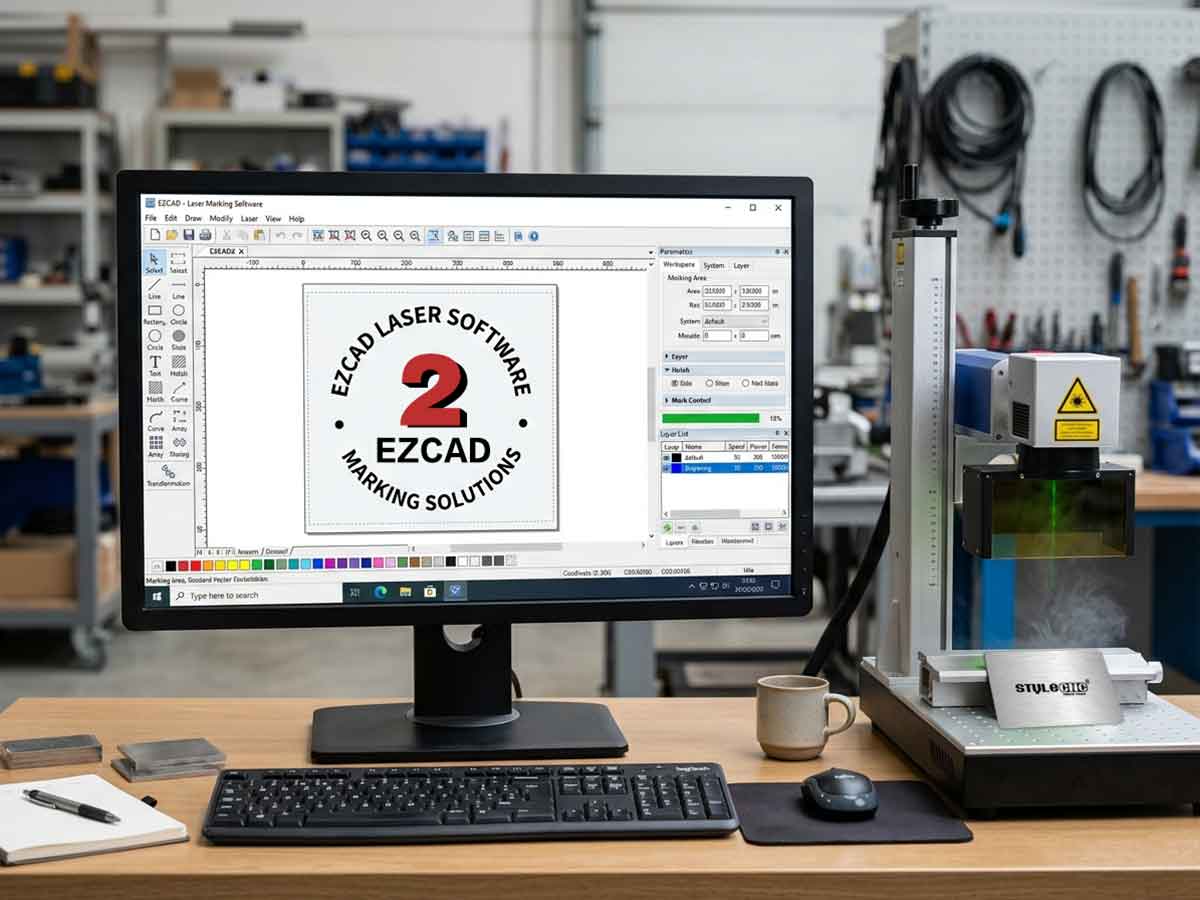
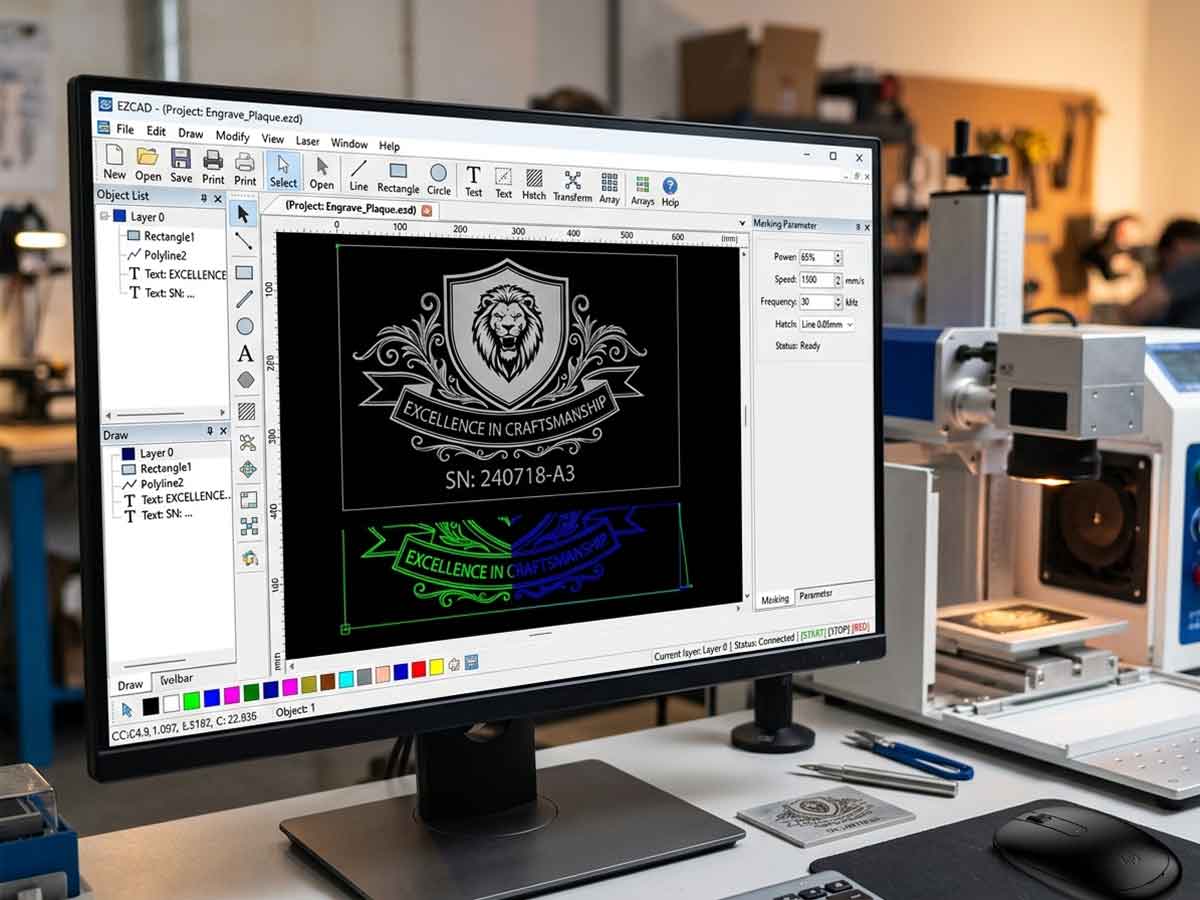
EZCAD adalah perangkat lunak pintar untuk sistem penandaan laser, yang digunakan pada sistem operasi 32 bit atau 64 bit Windows XP, Windows 7, Windows 8 dan Windows 10. EZCAD akan menggerakkan papan kontrol USB untuk mesin penanda laser untuk menandai teks, pola, dan foto pada permukaan objek.
Fitur
1. Pengguna dapat mendesain grafis mereka dengan bebas.
2. Berbagai jenis font didukung. Seperti TrueType, SHX, JSF (Font baris tunggal yang ditetapkan oleh EZCAD), DMF (Font Dot Matrix), Barcode satu dimensi, Barcode dua dimensi, dan sebagainya).
3. Teks variabel fleksibel: mengubah teks secara langsung saat dalam pemrosesan laser. Lembar data Excel didukung.
4. Dapat membaca langsung data teks melalui port serial.
5. Dapat membaca data teks langsung melalui jaringan.
6. Fungsi pengeditan simpul yang kuat membuat modifikasi kurva lebih mudah.
7. Perangkat lunak ini dapat mendukung 265 “pensil”, yang digunakan untuk menggambar grafik dan dapat mengatur parameter pemrosesan yang berbeda.
8. Jenis gambar umum didukung. (bmp, jpg, gif, tga, png, tif, dll.)
9. Gambar vektor umum didukung (ai, dxf, dst, plt, dll.).
10. Pengolahan gambar (Skala abu-abu, Transformasi putih/hitam).
11. Fungsi penetasan yang kuat, seperti mendukung penetasan bulat.
12. Operasi IO lebih nyaman dan lebih mudah menyelaraskan peralatan tambahan.
13. Mendukung fokus dinamis (sistem pemrosesan 3 sumbu).
14. Mendukung langsung laser serat SPI G3 dan yang terbaru IPG_YLP dan IPGLaser serat _YLPM.
15. Sistem pendukung bahasa pembuka memudahkan menjalankan perangkat lunak di berbagai platform bahasa.
Instalasi
Bagaimana cara menginstal perangkat lunak EZCAD untuk mesin penanda laser Anda?
Perangkat lunak EZCAD dapat berjalan pada laptop atau PC dengan CPU 900MHz dan RAM minimal 256MB. Secara umum, kami merekomendasikan laptop atau PC tercepat yang tersedia. EZCAD dikembangkan di Microsoft Windows XP dan akan berjalan di Windows XP, Windows 7, Windows 8, dan Windows10.
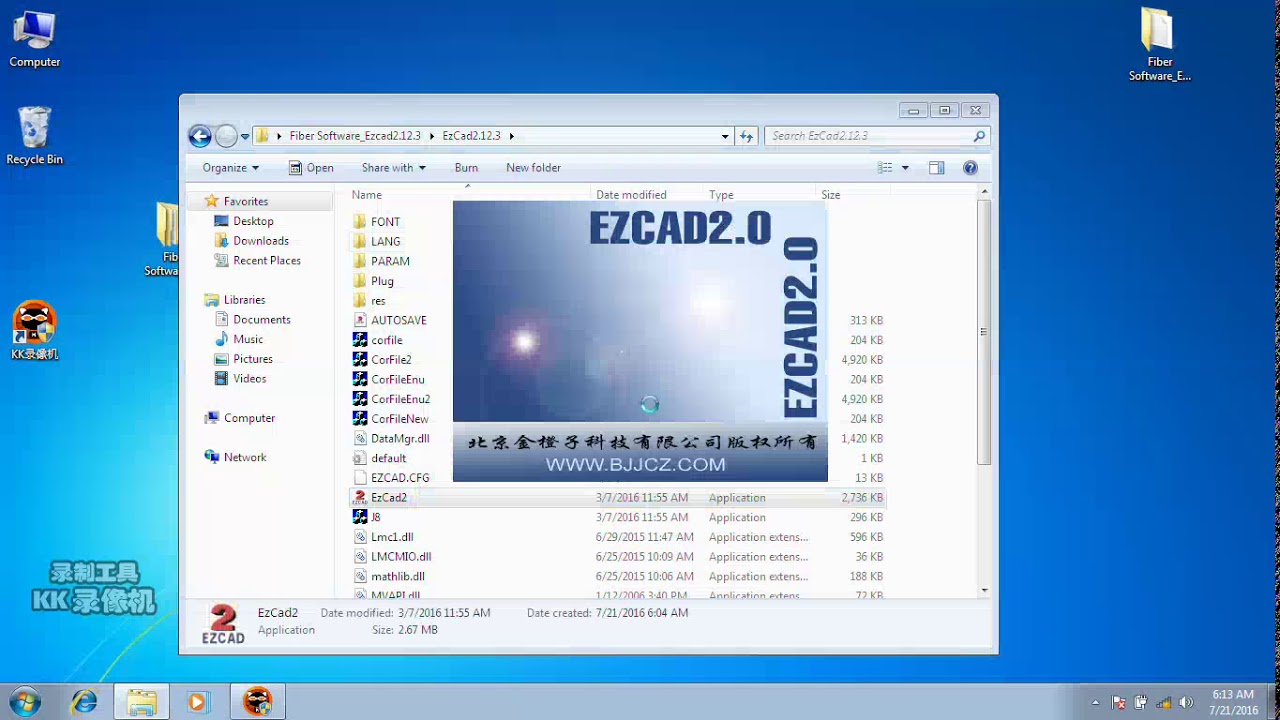
Instalasi EZCAD sangat mudah. Anda hanya perlu menyalin folder EZCAD yang ada di CD instalasi ke hard disk, lalu klik dua kali EZCAD.exe di dalam direktori EZCAD untuk menjalankan perangkat lunak tersebut.
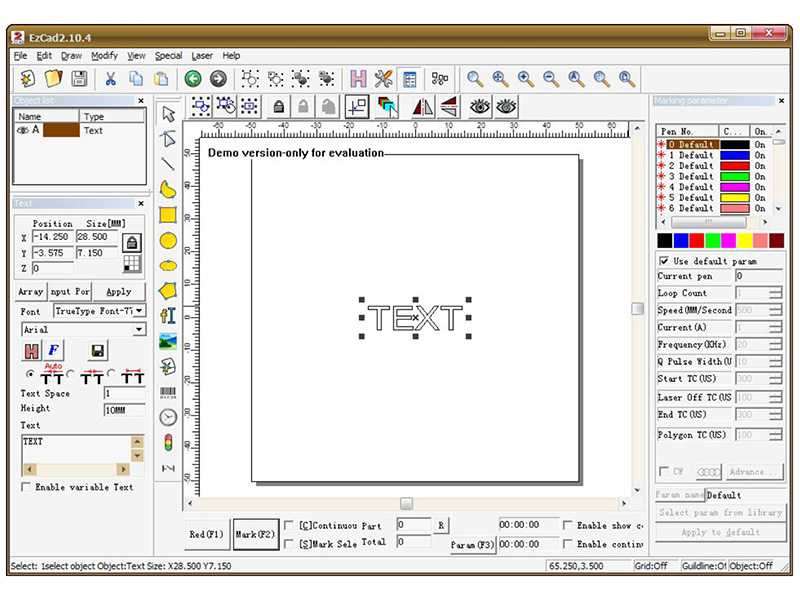
EZCAD terkadang memerlukan perangkat keamanan perangkat lunak. Perangkat ini terpasang ke port USB di komputer. Jika tidak ada dongle atau dongle tidak terpasang dengan benar, peringatan akan muncul dan perangkat lunak akan berfungsi pada status demo. Dalam status demo, kami dapat mengevaluasi perangkat lunak tetapi kami tidak dapat menyimpan file dan tidak dapat mengontrol mesin penanda laser.
Langkah 1. Salin isi drive USB, folder perangkat lunak EZCAD ke komputer Anda. Perhatikan file dan folder tambahan di dalam folder EZCAD.
Langkah 2. Pastikan kabel USB tersambung dari bagian belakang unit kontrol laser ke "My Documents" di komputer, dan tombol daya laser dihidupkan.
Langkah 3. Dengan mouse, klik kiri pada ikon start windows, dan klik kiri pada devices and printers. Anda akan melihat perangkat yang tidak ditentukan, USBLMCV2 dengan tombol peringatan berwarna kuning.
Langkah 4. Klik kanan pada USBLMCV2 dan pilih properties. Pada tab hardware, pilih laser mark control board, klik properties, pilih tab drivers. Klik update driver dan pilih manual search. Telusuri ke My Documents > EZCAD > Drivers. Pilih folder 32 atau 64 bit yang sesuai dengan komputer Anda. Sistem Anda akan merespons bahwa driver telah berhasil diperbarui.
Catatan: Anda dapat mengetahui informasi ini tentang komputer Anda dengan membuka Mulai > Panel Kontrol > Sistem.
Langkah 5. Selanjutnya, buat jalan pintas ke program EZCAD sebagai berikut:
Buka folder EZCAD. Di folder EZCAD Anda akan melihat file EZCAD. Klik kanan pada file aplikasi EZCAD dan pilih salin. Klik kanan pada desktop Anda dan pilih tempel pintasan. Anda kemudian dapat menggunakan pintasan tersebut untuk membuka perangkat lunak dan mulai membuat barang-barang kreatif dan menguntungkan dengan laser.
Panduan Pengguna (PDF)
Ini adalah panduan pengguna yang mudah diikuti bagi pemula tentang cara menggunakan perangkat lunak EZCAD untuk penanda laser langkah demi langkah.
Panduan Pengguna Perangkat Lunak EZCAD untuk Sistem Penandaan Laser
Memahami Parameter EZCAD untuk Hasil Penandaan yang Lebih Baik
Parameter EZCAD mengontrol bagaimana laser Anda berinteraksi dengan setiap material, dan mendapatkan kombinasi kecepatan, daya, dan frekuensi yang tepat akan memisahkan tanda yang bersih dan dapat diulang dari tanda yang terbakar. Menguasai 3 pengaturan inti ditambah beberapa penyesuaian khusus material akan menghasilkan hasil yang konsisten pada baja tahan karat, aluminium, plastik, dan permukaan berlapis.
Parameter Inti: Kecepatan, Daya, dan Frekuensi
Panel Mark-Parameter di EZCAD mengontrol hampir semua hasil yang terlihat pada benda kerja Anda. Baik Anda menjalankan mesin penandaan laser serat, Sebuah CO2 penanda laser, Atau Sistem penandaan laser UVKetiga nilai ini membentuk setiap hasil:
✓ Kecepatan (mm/s): seberapa cepat kepala galvo menggerakkan sinar. Kecepatan lebih tinggi menghasilkan goresan yang lebih ringan; kecepatan lebih rendah menghasilkan ukiran yang lebih dalam.
✓ Daya (%): persentase dari total daya keluaran laser yang diterapkan. Dikombinasikan dengan frekuensi, ini mengontrol masukan panas dan kontras.
✓ Frekuensi (kHz): laju pulsa. Frekuensi rendah menghasilkan pulsa yang terkonsentrasi dan dalam untuk pengukiran logam; frekuensi tinggi menghasilkan tanda permukaan yang lebih halus dan ringan untuk plastik dan lapisan anodisasi.
Sebelum melakukan penyesuaian, batalkan pilihan Gunakan parameter default pada panel kanan, lalu klik Terapkan ke default untuk mengunci perubahan antar sesi. Jalankan grid uji kecil pada material sisa terlebih dahulu — kelembapan dan hasil akhir permukaan akan menggeser rentang optimal.
Pengaturan yang Direkomendasikan untuk Material Umum
Gunakan tabel di bawah ini sebagai titik awal untuk sebuah 30W sumber serat, kemudian disempurnakan melalui pengujian. Untuk langkah-langkah pengaturan lengkap, lihat halaman kami. panduan pengaturan sistem penandaan laser.
| Bahan | Kecepatan | Daya | Frekuensi | Measurement |
|---|---|---|---|---|
| Baja tahan karat (hitam) | 200 mm / dtk | 70% | 20 kHz | Multi-pass untuk kedalaman |
| anodized aluminium | 1500 mm / dtk | 30% | 60 kHz | Tanda permukaan tipis |
| Plastik ABS | 1000 mm / dtk | 30% | 25 kHz | lulus tunggal |
| kuningan | 400 mm / dtk | 80% | 30 kHz | Sedikit buram |
| Logam berlapis | 800 mm / dtk | 50% | 40 kHz | Satu kali lintasan berfungsi dengan baik. |
Untuk alternatif berlisensi dan gratis, lihat rangkuman kami. perangkat lunak pengukir laser terbaik.
Pertanyaan yang Sering Diajukan
Apakah EZCAD kompatibel dengan Windows 11?
EZCAD2 berjalan pada Windows XP hingga Windows 10. EZCAD3 mendukung Windows 10 dan 11 dengan driver 64-bit, meskipun Anda mungkin perlu menonaktifkan penegakan tanda tangan driver pada instalasi pertama. Sesuaikan versi dengan papan kontrol laser Anda.
Format file apa saja yang diterima oleh EZCAD?
EZCAD mengimpor file AI, DXF, PLT, DST, BMP, JPG, GIF, PNG, TIF, dan TGA. AI dan DXF menghasilkan hasil vektor yang paling bersih, sedangkan gambar raster sebaiknya memiliki resolusi minimal 600 DPI untuk hasil ukiran yang tajam.
Mengapa proses penilaian saya melambat secara tiba-tiba?
Parameter default akan menimpa nilai kustom saat opsi Gunakan parameter default tetap dicentang. Hapus centang pada kotak di panel kanan, atur ulang Kecepatan dan Daya secara manual, lalu klik Terapkan ke default untuk menyimpan pengaturan Anda antar sesi.
Bisakah saya menggunakan EZCAD tanpa dongle USB?
Tidak. Tanpa dongle keamanan di port USB yang berfungsi, EZCAD berjalan dalam mode demo, file tidak dapat disimpan, dan laser tidak akan menyala. Periksa Pengelola Perangkat jika tidak dikenali.
Mengapa ada garis putih saat menandai warna hitam pada baja tahan karat?
Ubah metode arsiran, sedikit defokuskan berkas cahaya, tingkatkan frekuensi, dan sesuaikan jarak antar garis. Penandaan bias-fokus dengan garis arsiran yang tumpang tindih menghilangkan celah dan menghasilkan hasil akhir hitam yang seragam.
Bagaimana cara mengimpor lembar data Excel untuk teks variabel?
Gunakan alat Teks, aktifkan Aktifkan Teks variabel, pilih File, dan tautkan lembar CSV atau Excel Anda. EZCAD secara otomatis memproses entri secara berurutan, ideal untuk nomor seri dan pengkodean batch. Lihat panduan kami. panduan pemecahan masalah perangkat lunak pengukiran laser untuk jebakan umum.
Apakah saya perlu memperbarui EZCAD secara berkala?
Ya. Pembaruan menambal konflik driver dan menambahkan dukungan untuk sumber laser yang lebih baru. Pasangkan dengan... rutinitas perawatan harian untuk menjaga konsistensi kinerja.